Domain erad24.de kaufen?
Wir ziehen mit dem Projekt
erad24.de um.
Sind Sie am Kauf der Domain
erad24.de interessiert?
domain@kv-gmbh.de · 0541-91531010
Domain erad24.de kaufen?
Erkennt die Logitech Unifying Software kein Gerät?
Wenn die Logitech Unifying Software ein Gerät nicht erkennt, könnte es verschiedene Gründe geben. Möglicherweise ist das Gerät nicht mit dem Unifying-Empfänger verbunden oder der Empfänger ist defekt. Es könnte auch sein, dass die Software nicht auf dem neuesten Stand ist oder es ein Problem mit der Treiberinstallation gibt. Es könnte hilfreich sein, die Software zu aktualisieren, den Empfänger neu zu verbinden oder den Support von Logitech zu kontaktieren, um weitere Unterstützung zu erhalten. **
Was ist der Unifying-Empfänger für die Logitech Pro-Maus?
Der Unifying-Empfänger ist ein kleiner USB-Empfänger, der von Logitech entwickelt wurde, um mehrere kabellose Geräte wie Mäuse und Tastaturen mit nur einem Empfänger zu verbinden. Mit dem Unifying-Empfänger können Benutzer ihre Logitech Pro-Maus ohne zusätzliche Empfänger mit ihrem Computer verbinden. Der Empfänger verwendet eine fortschrittliche Funktechnologie, um eine zuverlässige und störungsfreie Verbindung zu gewährleisten. **

Ähnliche Suchbegriffe für Logitech-USB-Unifying-Receiver
Top-Angebote
Produkte zum Begriff Logitech-USB-Unifying-Receiver:


-
Kann man einen Logitech Unifying Empfänger mit einer Logitech Tastatur verbinden? Wenn ja, wie geht das? Muss man erst einen Treiber installieren oder so?
Ja, man kann einen Logitech Unifying Empfänger mit einer Logitech Tastatur verbinden. Dazu muss man den Unifying Empfänger in einen USB-Anschluss des Computers stecken und die Tastatur einschalten. Der Empfänger und die Tastatur sollten sich automatisch miteinander verbinden, ohne dass man einen Treiber installieren muss. **
-
Wozu dient der USB-Anschluss am Receiver?
Der USB-Anschluss am Receiver dient dazu, externe Geräte wie USB-Sticks oder Festplatten anzuschließen. Dadurch können Medieninhalte wie Musik, Videos oder Fotos direkt über den Receiver abgespielt werden. Außerdem kann der USB-Anschluss auch zur Aktualisierung der Receiver-Software verwendet werden. **
-
Warum hat die Logitech G513 zwei USB-Stecker?
Die Logitech G513 hat zwei USB-Stecker, weil sie eine zusätzliche Stromversorgung benötigt. Ein Stecker ist für die Datenübertragung und die Tastaturfunktionen, während der andere Stecker für die RGB-Beleuchtung und die USB-Durchschleifung verwendet wird. Dies ermöglicht es der Tastatur, mehr Leistung zu liefern und gleichzeitig eine hohe Funktionalität und Beleuchtung zu bieten. **
-
Ist die USB-Schnittstelle meiner Logitech-Maus defekt?
Es ist schwierig, diese Frage ohne weitere Informationen zu beantworten. Es könnte sein, dass die USB-Schnittstelle defekt ist, aber es könnte auch andere Gründe für das Problem geben, wie zum Beispiel ein Treiberproblem oder ein defektes Kabel. Es wäre am besten, weitere Tests durchzuführen, um die genaue Ursache des Problems festzustellen. **

In welchen USB-Port muss die Logitech G502 gesteckt werden: USB 2.0, USB Typ C, USB 3.0 oder USB 3.1?
Die Logitech G502 kann in jeden USB-Port gesteckt werden, der mit USB 2.0, USB 3.0 oder USB 3.1 kompatibel ist. Es ist jedoch wichtig zu beachten, dass die Leistung der Maus möglicherweise eingeschränkt ist, wenn sie in einen USB 2.0-Port anstelle eines USB 3.0- oder 3.1-Ports gesteckt wird. **
Wie kann man mit einem USB-Receiver aufnehmen?
Um mit einem USB-Receiver aufzunehmen, benötigt man eine Software, die das Aufnehmen ermöglicht. Diese Software kann entweder mitgeliefert werden oder muss separat heruntergeladen werden. Nachdem die Software installiert ist, kann man den USB-Receiver mit dem Computer verbinden und die gewünschten Aufnahmen starten. **
Top-Angebote
Produkte zum Begriff Logitech-USB-Unifying-Receiver:
-
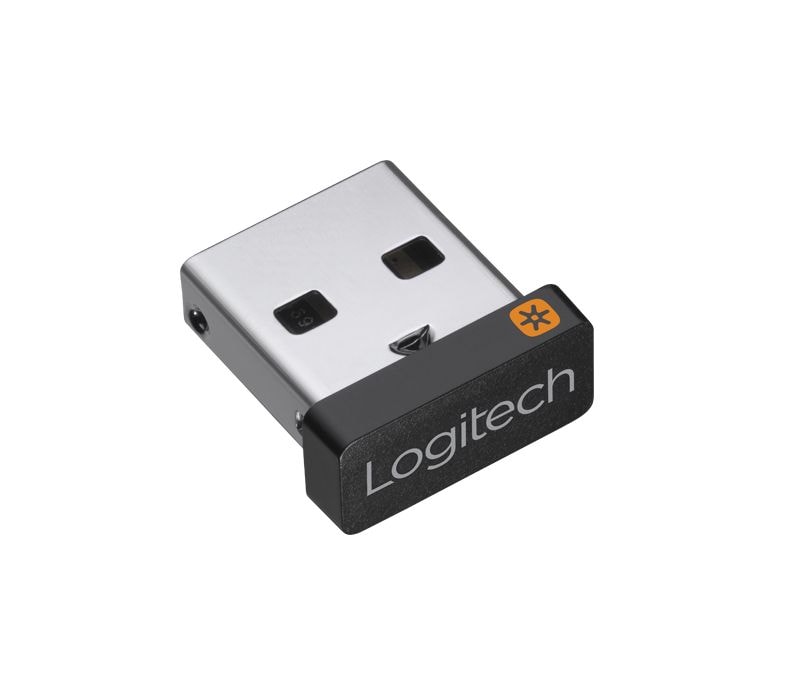
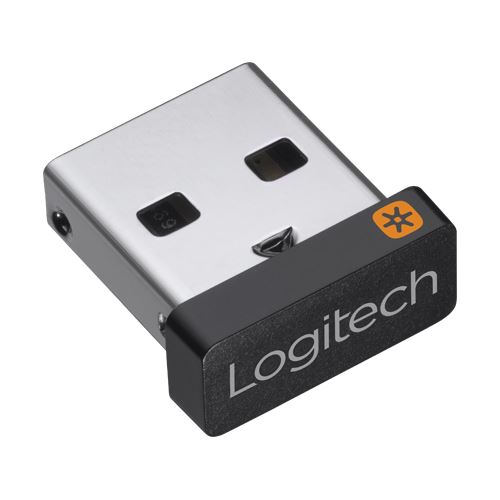
Logitech USB Unifying Receiver USB-ReceiverUSB Unifying receiver USB-Empfänger für den Einsatz mit einer Unifying-Maus oder -Tastatur. Auf einen Blick GerätetypMaus/Tastatur MarkenkompatibilitätLogitech Menge pro Packung1 Stück(e) ÜbertragungstechnikKabellos Kabellose Reichweite10 m Produktbeschreibung EIN EMPFÄNGER – 6 GERÄTE Verbinden Sie bis zu 6 kompatible Tastaturen und Mäuse mit einem Computer über einen einzigen Unifying-Empfänger - keine Probleme mehr mit mehreren USB-Empfängern. WINZIGER USB-EMPFÄNGER, DEN SIE PERMANENT EINGESTECKT LASSEN KÖNNEN Unser kleinster Unifying-Empfänger. Er ist so winzig, dass Sie ihn problemlos dauerhaft in Ihrem Notebook eingesteckt lassen können, selbst wenn Sie es transportieren. HABEN SIE IHREN UNIFYING-EMPFÄNGER VERLOREN? Sie können diesen separaten USB-Unifying-Empfänger verwenden, um einen verloren gegangenen Empfänger zu ersetzen. Er ist kompatibel mit allen Logitech Unifying-Produkten (achten Sie auf das Unifying-Logo bei kompatiblen Produkten) ZUSÄTZLICHER EMPFÄNGER FÜR LOGITECH...10,89 €*Versand: 5,95 €Sichere Weiterleitung zum Anbieter
-
Erkennt die Logitech Unifying Software kein Gerät?
Wenn die Logitech Unifying Software ein Gerät nicht erkennt, könnte es verschiedene Gründe geben. Möglicherweise ist das Gerät nicht mit dem Unifying-Empfänger verbunden oder der Empfänger ist defekt. Es könnte auch sein, dass die Software nicht auf dem neuesten Stand ist oder es ein Problem mit der Treiberinstallation gibt. Es könnte hilfreich sein, die Software zu aktualisieren, den Empfänger neu zu verbinden oder den Support von Logitech zu kontaktieren, um weitere Unterstützung zu erhalten. **
-
Was ist der Unifying-Empfänger für die Logitech Pro-Maus?
Der Unifying-Empfänger ist ein kleiner USB-Empfänger, der von Logitech entwickelt wurde, um mehrere kabellose Geräte wie Mäuse und Tastaturen mit nur einem Empfänger zu verbinden. Mit dem Unifying-Empfänger können Benutzer ihre Logitech Pro-Maus ohne zusätzliche Empfänger mit ihrem Computer verbinden. Der Empfänger verwendet eine fortschrittliche Funktechnologie, um eine zuverlässige und störungsfreie Verbindung zu gewährleisten. **
-
Kann man einen Logitech Unifying Empfänger mit einer Logitech Tastatur verbinden? Wenn ja, wie geht das? Muss man erst einen Treiber installieren oder so?
Ja, man kann einen Logitech Unifying Empfänger mit einer Logitech Tastatur verbinden. Dazu muss man den Unifying Empfänger in einen USB-Anschluss des Computers stecken und die Tastatur einschalten. Der Empfänger und die Tastatur sollten sich automatisch miteinander verbinden, ohne dass man einen Treiber installieren muss. **
-
Wozu dient der USB-Anschluss am Receiver?
Der USB-Anschluss am Receiver dient dazu, externe Geräte wie USB-Sticks oder Festplatten anzuschließen. Dadurch können Medieninhalte wie Musik, Videos oder Fotos direkt über den Receiver abgespielt werden. Außerdem kann der USB-Anschluss auch zur Aktualisierung der Receiver-Software verwendet werden. **
Ähnliche Suchbegriffe für Logitech-USB-Unifying-Receiver
-
Logitech USB Unifying Receiver Maus (910-005931)Produktbeschreibung: Logitech Unifying Receiver - Wireless Maus- / Tastaturempfänger - USB, Gerätetyp: Wireless Maus- / Tastaturempfänger, Schnittstellen Typ: USB, Abmessungen (Breite x Tiefe x Höhe): 0,9 cm x 0,6 cm x 1,5 cm, Gewicht: 1.23 g, Erforderliches Betriebssystem: Microsoft Windows 7 / 8 / 10 or later, Apple MacOS X 10.10 oder höher14,29 €*Versand: 0,00 €Sichere Weiterleitung zum Anbieter
-
Transparenz im GesundheitswesenTransparenz im Gesundheitswesen , Aus Sicht von Patientinnen und Patienten erscheint das Gesundheitswesen oft undurchsichtig. Wer ist eigentlich wofür zuständig? Soll ich mich wirklich operieren lassen? Was kann ich überhaupt selbst entscheiden und woran soll ich mich dabei orientieren? Die Komplexität des Systems und die strukturelle Informations-Asymmetrie überfordern und verunsichern viele Menschen und führen nicht selten zu einem Gefühl der Ohnmacht. Zwar ist der Zugang zu medizinischem Wissen über digitale Medien heute leicht, die Menge der Informationen aber riesig und unübersichtlich. In dieser Informationsflut können viele nicht mehr zwischen relevant und unwichtig, zwischen wissenschaftlich fundiert und irreführend unterscheiden. Auch die Leistungserbringer leiden unter der Intransparenz des Gesundheitswesens. Fehlende Informationen und der nicht funktionierende Datenaustausch kosten nicht nur viel Zeit, sie erschweren auch Diagnostik und Therapieentscheidungen und gefährden im schlimmsten Fall die Gesundheit und das Leben der Patientinnen und Patienten. Mehr Transparenz und der Zugang zu vollständigen, strukturierten Patientendaten für die Behandelnden könnten zahlreiche Menschenleben retten, die Behandlungsqualität steigern und zugleich die Effizienz der Versorgung verbessern. Für Patientinnen und Patienten sind der Zugang zu wissenschaftlich fundierter und verständlicher Information sowie die Transparenz über Abläufe und Zuständigkeiten eine wesentliche Voraussetzung für mündige Entscheidungen. Dieses Buch beleuchtet das Ziel größerer Transparenz von verschiedenen Seiten: Beiträge aus Medizin und Gesundheitswissenschaften, aus Ökonomie, Philosophie und Politikwissenschaft beschreiben das weite Feld der Transparenz in Gesundheit und Gesellschaft. Wesentliche Defizite im Gesundheitssystem werden aufgedeckt und die daraus resultierenden Herausforderungen für Behandelte, Behandelnde, Kostenträger und Gesundheitspolitik dargestellt. Darauf aufbauend werden wichtige Handlungsfelder und verschiedene Lösungsansätze behandelt. "Transparenz im Gesundheitswesen" ist Begleiter und Orientierungshilfe im unabdingbaren Transformationsprozess hin zu mehr Transparenz, Evidenz und Qualität im deutschen Gesundheitswesen. , Rakel > Autopflege & Aufbereitung , Erscheinungsjahr: 20240207, Beilage: Englisch Broschur, Redaktion: Straub, Christoph, Abbildungen: 50 farbige Abbildungen, 10 schwarz-weiße Tabellen, Keyword: BARMER; Orientierung; Gesundheitspolitik; Christoph Straub, Fachschema: Medizin / Allgemeines, Einführung, Lexikon~Heilkunde~Humanmedizin~Medizin, Warengruppe: TB/Medizin/Allgemeines, Lexika, UNSPSC: 49019900, Warenverzeichnis für die Außenhandelsstatistik: 49019900, Länge: 238, Breite: 165, Höhe: 23, Gewicht: 870, Produktform: Kartoniert, Genre: Mathematik/Naturwissenschaften/Technik/Medizin,49,95 €*Versand: 0,00 €Sichere Weiterleitung zum Anbieter
-
Warum hat die Logitech G513 zwei USB-Stecker?
Die Logitech G513 hat zwei USB-Stecker, weil sie eine zusätzliche Stromversorgung benötigt. Ein Stecker ist für die Datenübertragung und die Tastaturfunktionen, während der andere Stecker für die RGB-Beleuchtung und die USB-Durchschleifung verwendet wird. Dies ermöglicht es der Tastatur, mehr Leistung zu liefern und gleichzeitig eine hohe Funktionalität und Beleuchtung zu bieten. **
-
Ist die USB-Schnittstelle meiner Logitech-Maus defekt?
Es ist schwierig, diese Frage ohne weitere Informationen zu beantworten. Es könnte sein, dass die USB-Schnittstelle defekt ist, aber es könnte auch andere Gründe für das Problem geben, wie zum Beispiel ein Treiberproblem oder ein defektes Kabel. Es wäre am besten, weitere Tests durchzuführen, um die genaue Ursache des Problems festzustellen. **
-
In welchen USB-Port muss die Logitech G502 gesteckt werden: USB 2.0, USB Typ C, USB 3.0 oder USB 3.1?
Die Logitech G502 kann in jeden USB-Port gesteckt werden, der mit USB 2.0, USB 3.0 oder USB 3.1 kompatibel ist. Es ist jedoch wichtig zu beachten, dass die Leistung der Maus möglicherweise eingeschränkt ist, wenn sie in einen USB 2.0-Port anstelle eines USB 3.0- oder 3.1-Ports gesteckt wird. **
-
Wie kann man mit einem USB-Receiver aufnehmen?
Um mit einem USB-Receiver aufzunehmen, benötigt man eine Software, die das Aufnehmen ermöglicht. Diese Software kann entweder mitgeliefert werden oder muss separat heruntergeladen werden. Nachdem die Software installiert ist, kann man den USB-Receiver mit dem Computer verbinden und die gewünschten Aufnahmen starten. **
* Alle Preise verstehen sich inklusive der gesetzlichen Mehrwertsteuer und ggf. zuzüglich Versandkosten. Die Angebotsinformationen basieren auf den Angaben des jeweiligen Shops und werden über automatisierte Prozesse aktualisiert. Eine Aktualisierung in Echtzeit findet nicht statt, so dass es im Einzelfall zu Abweichungen kommen kann. ** Hinweis: Teile dieses Inhalts wurden von KI erstellt.